
本文以 TokenAge 作为第三方聚合平台的示例,说明如何在 WorkBuddy 中接入自定义模型。其他第三方聚合平台的完整聊天接口地址、协议和模型 ID,请以其各自文档和当前控制台显示为准;下文中的 TokenAge 完整聊天接口 URL 和模型 ID 不适用于所有平台。
截图来自 macOS 上的 WorkBuddy 5.11.3;不同版本界面可能略有区别。资料核对日期:2026-11-14。本文介绍配置方法,未实际添加密钥或测试付费调用。
1. 下载并安装 WorkBuddy
- 打开 WorkBuddy 官网,点击「立即下载 WorkBuddy」,选择电脑对应的系统版本。
- Mac:M 系列芯片选 ARM64,Intel 芯片选 X64。双击下载的
.dmg,将 WorkBuddy 拖入「应用程序」,复制完成后从「应用程序」打开。不要直接从磁盘映像运行,否则可能无法自动更新。 - Windows:双击下载的安装包,按安装向导选择路径并完成安装。
- 启动应用,按提示在浏览器登录,再返回 WorkBuddy。
参考:Mac 安装指南 · Windows 安装指南。
2. 准备 TokenAge 的信息
- 打开 TokenAge,注册并登录;根据平台要求准备可用额度。
- 在平台的「API Keys」页面创建并复制 API Key,妥善保管,不要发给他人或写入共享文档。
- 在模型广场搜索
gpt-6.1-terra,复制平台显示的准确模型 ID,并确认账户有使用权限;模型是否可用及价格以平台当前页面为准。
3. 在 WorkBuddy 添加模型
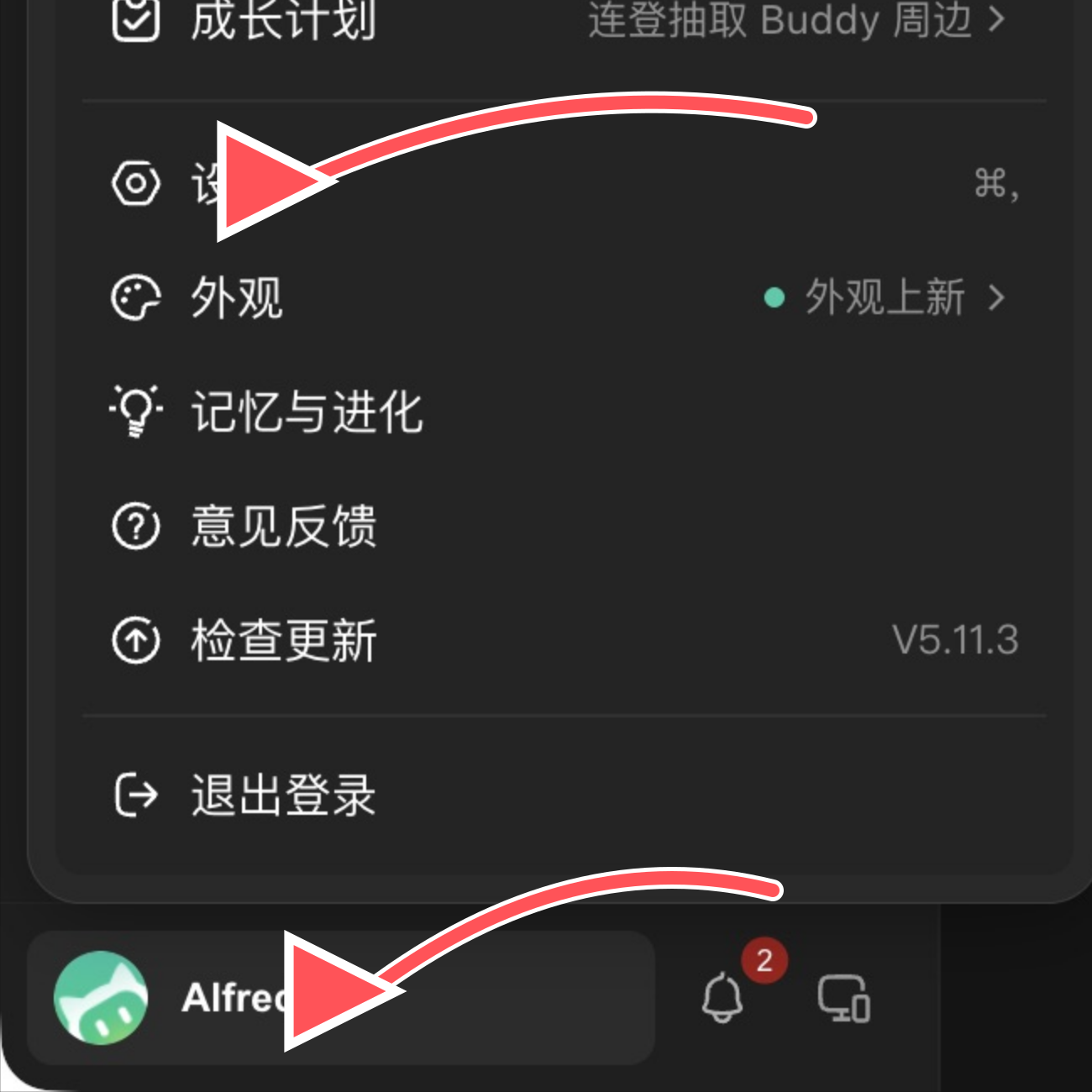
第一步:打开设置。 点击左下角头像,在弹出菜单中选择「设置」。
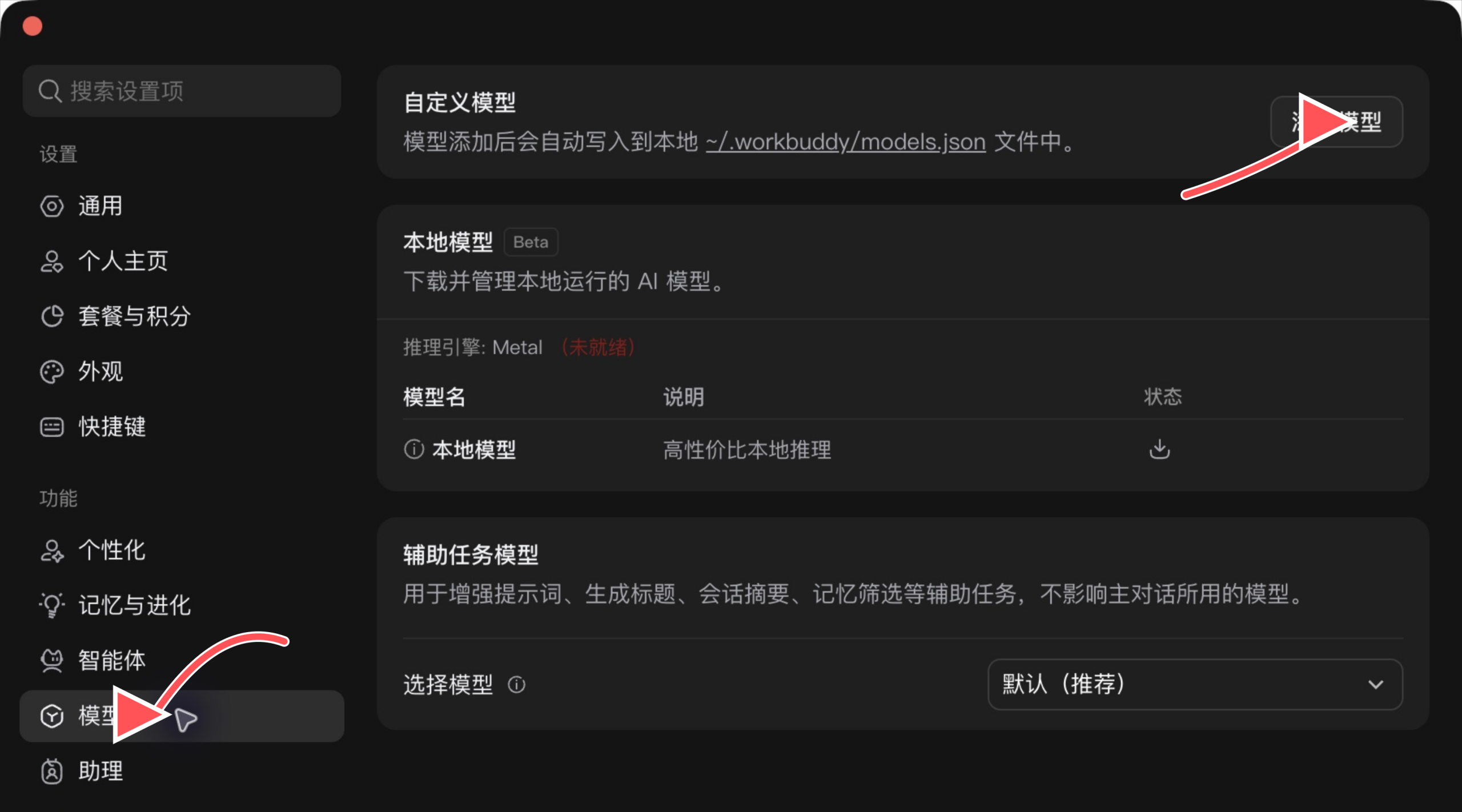
第二步:添加模型。 在设置左侧点击「模型」,再点击右上角「添加模型」。
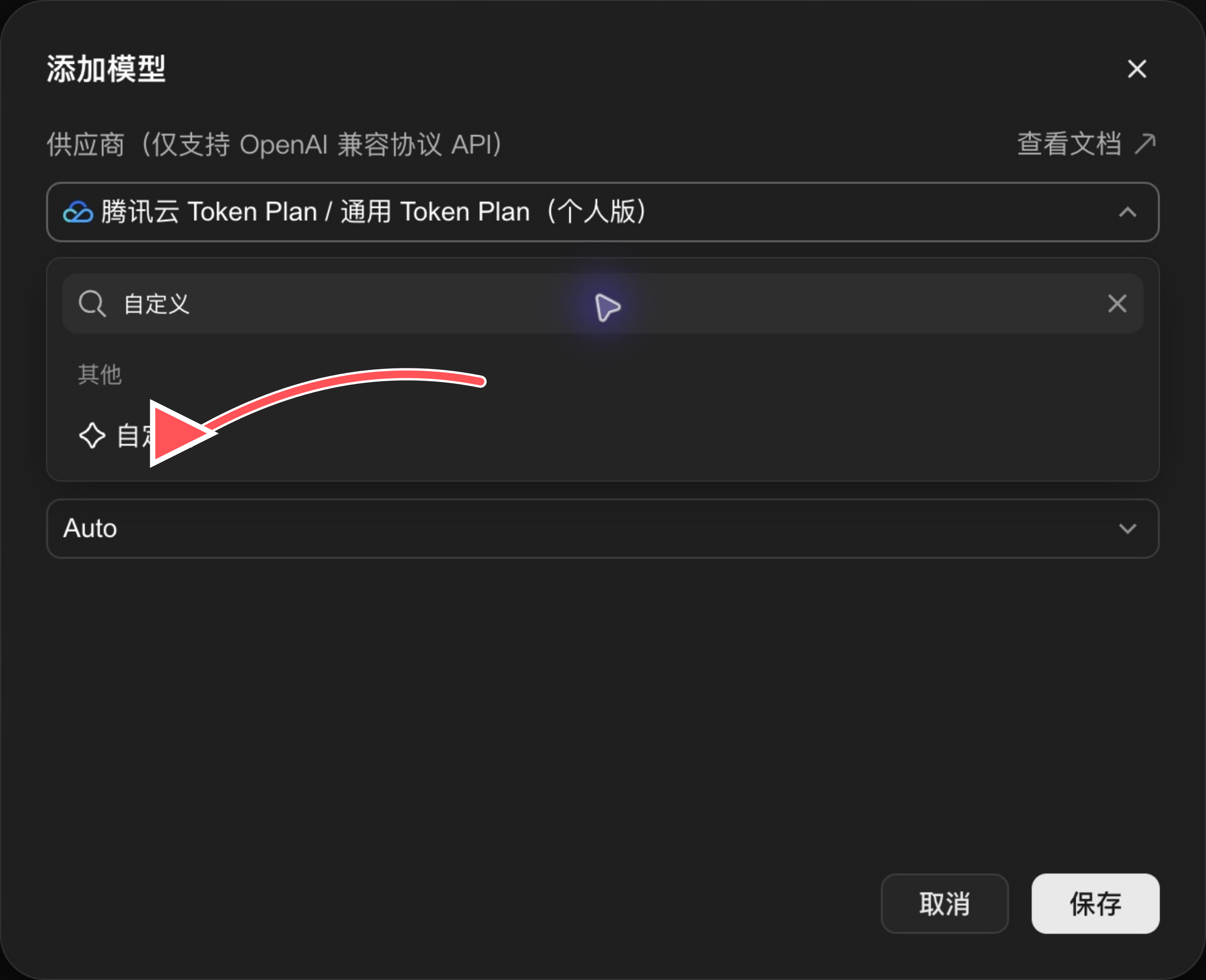
第三步:选择供应商。 点击「供应商」下拉框,搜索并选择「自定义」。
第四步:填写配置。
- 接口地址:
https://www.tokenage.ai/v1/chat/completions - API Key:粘贴第 2 步创建的 TokenAge 密钥。截图中为保护密钥而留空。
- 模型名称:填写
gpt-6.1-terra;请核对 TokenAge 模型广场显示的准确 ID 及账户权限。
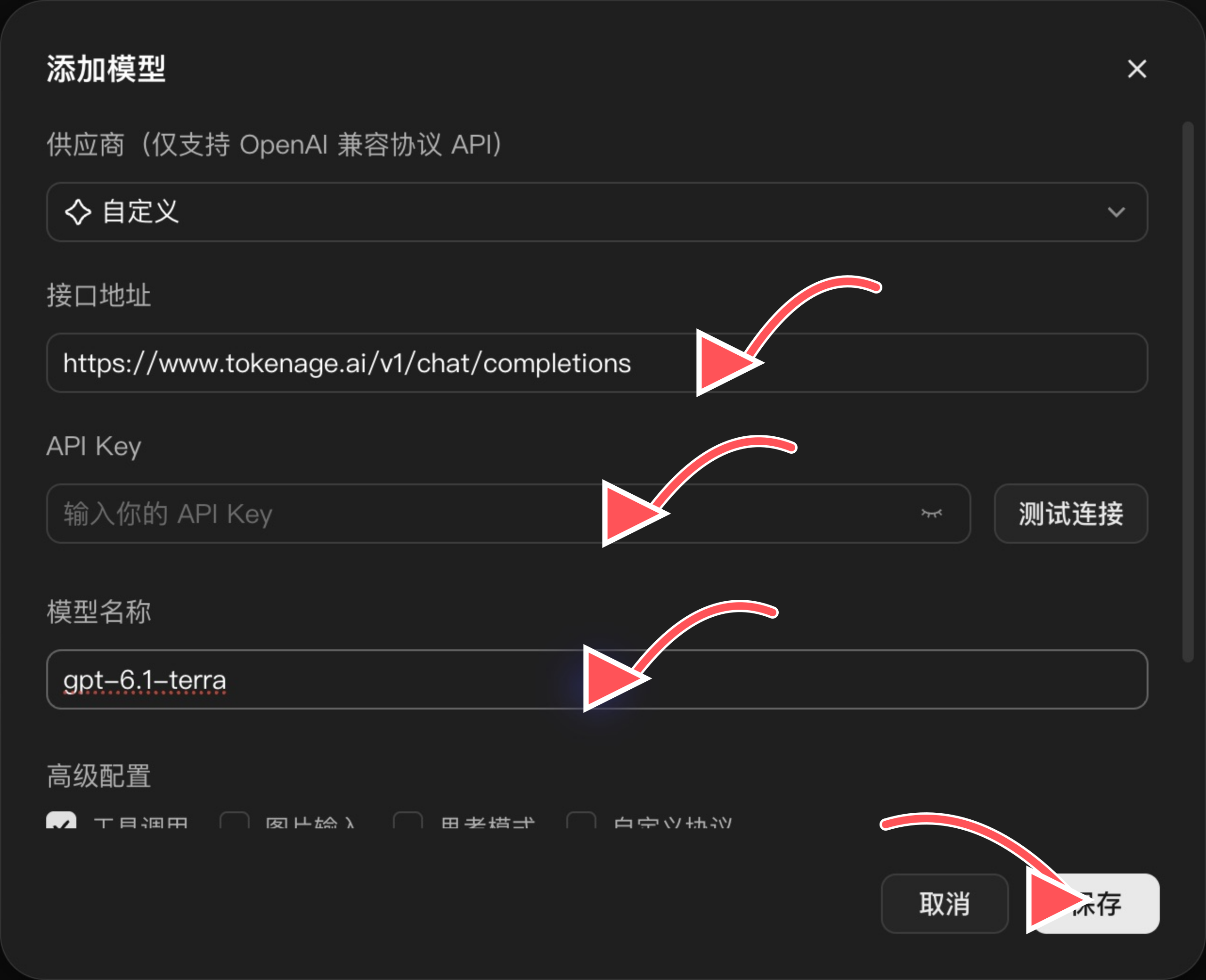
按模型实际能力设置「工具调用」「图片输入」「思考模式」;普通 OpenAI 兼容接口通常保持「自定义协议」关闭,输入和输出长度可先使用提供商默认值。点击 测试连接,成功后点击 保存。
TokenAge 的 Base URL 是
https://www.tokenage.ai/v1,上面的 WorkBuddy「接口地址」填写的是 TokenAge 接入指南给出的完整聊天接口地址。勿重复拼接/v1或/chat/completions。
4. 选择模型并验证
返回新建任务页面,点击输入框下方当前模型名称,在自定义模型中选择刚添加的 gpt-6.1-terra,发送「你好」测试。连接测试成功仍建议实际发送一次消息确认回复;调用可能按 TokenAge 的价格和账户规则计费。
如失败,依次检查:完整接口地址、API Key 是否有效、模型 ID 的拼写与账户权限、余额或额度,以及网络连接。图片或工具调用失败时,检查所选模型是否支持对应能力。配置和密钥保存在本机 WorkBuddy 的 ~/.workbuddy/models.json;不要将该文件上传或分享。第三方模型请求会发送给所配置的服务,请先确认其服务协议和隐私政策。
参考:TokenAge WorkBuddy 接入指南 · TokenAge 文档概览 · WorkBuddy 模型配置。