本文以 TokenAge 作为第三方聚合平台的示例,说明如何在 DeepSeek Harness 中接入自定义模型 API。其他第三方聚合平台的接口地址、协议和模型 ID,请以其各自文档和当前控制台显示为准,不要直接套用下文里的 TokenAge 参数。
按 2026-11-14 的官网资料与本机 macOS 应用界面整理。版本更新后名称和位置可能变化。本文未实际配置密钥或测试调用。
1. 下载与安装
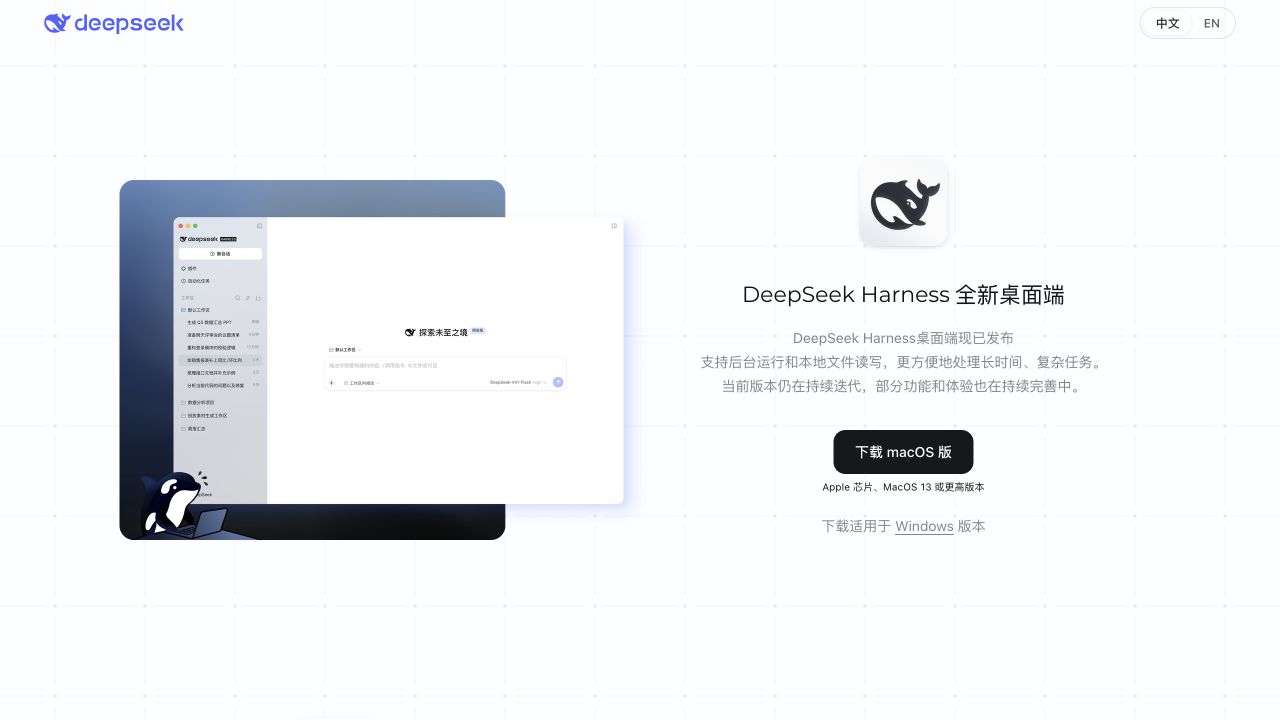
- 打开 DeepSeek 官方下载页,找到上半部分的 DeepSeek Harness 全新桌面端,选择 macOS 或 Windows;下半部分的手机 DeepSeek 客户端不是这里的桌面应用。
- Mac:官网当前列出 Apple 芯片、macOS 13 或更高版本。下载后打开
.dmg,将应用拖入「应用程序」,再从「应用程序」启动。Intel Mac 的支持情况请以官网当时说明为准。 - Windows:下载 Windows 安装程序,双击并按向导完成安装,然后启动应用。
2. 准备 TokenAge 信息
- 打开 TokenAge,注册或登录,按平台要求准备可用额度。
- 在「API Keys」页面创建并复制 API Key;不要向他人分享或放入笔记截图。
- 在模型广场搜索
gpt-6.1-terra,复制平台显示的准确模型 ID,并确认账户可访问该模型。TokenAge 的 文档概览说明可从模型广场或模型列表取得 ID;实际可用性和费用以平台当前显示为准。
3. 配置自定义模型 API
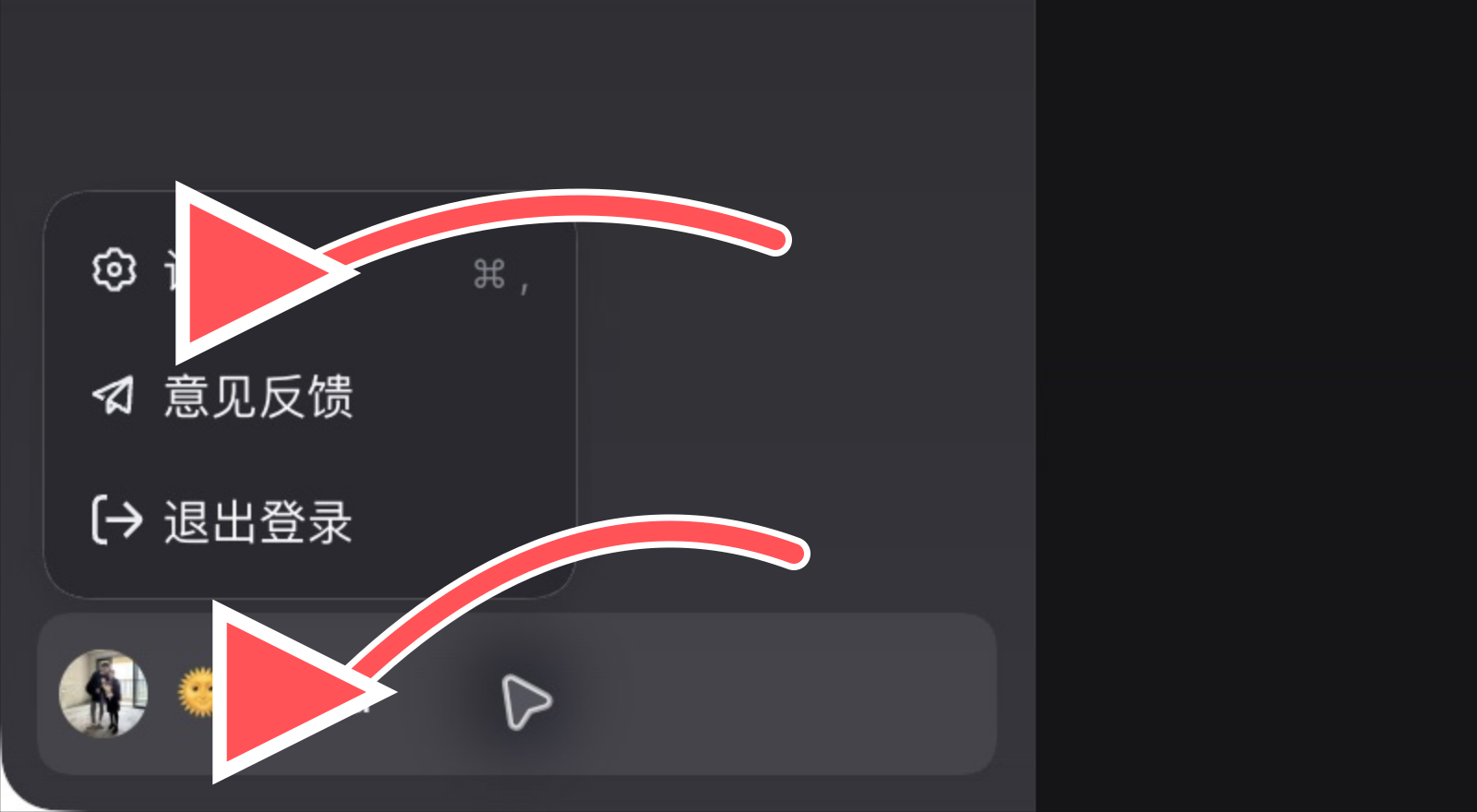
第一步:打开设置。 在窗口左下角点击头像或账号,再点击弹出菜单中的「设置」。
第二步:添加提供商。 在设置左侧点击「模型」,再点击「添加模型提供商」。已有提供商列表因人而异。
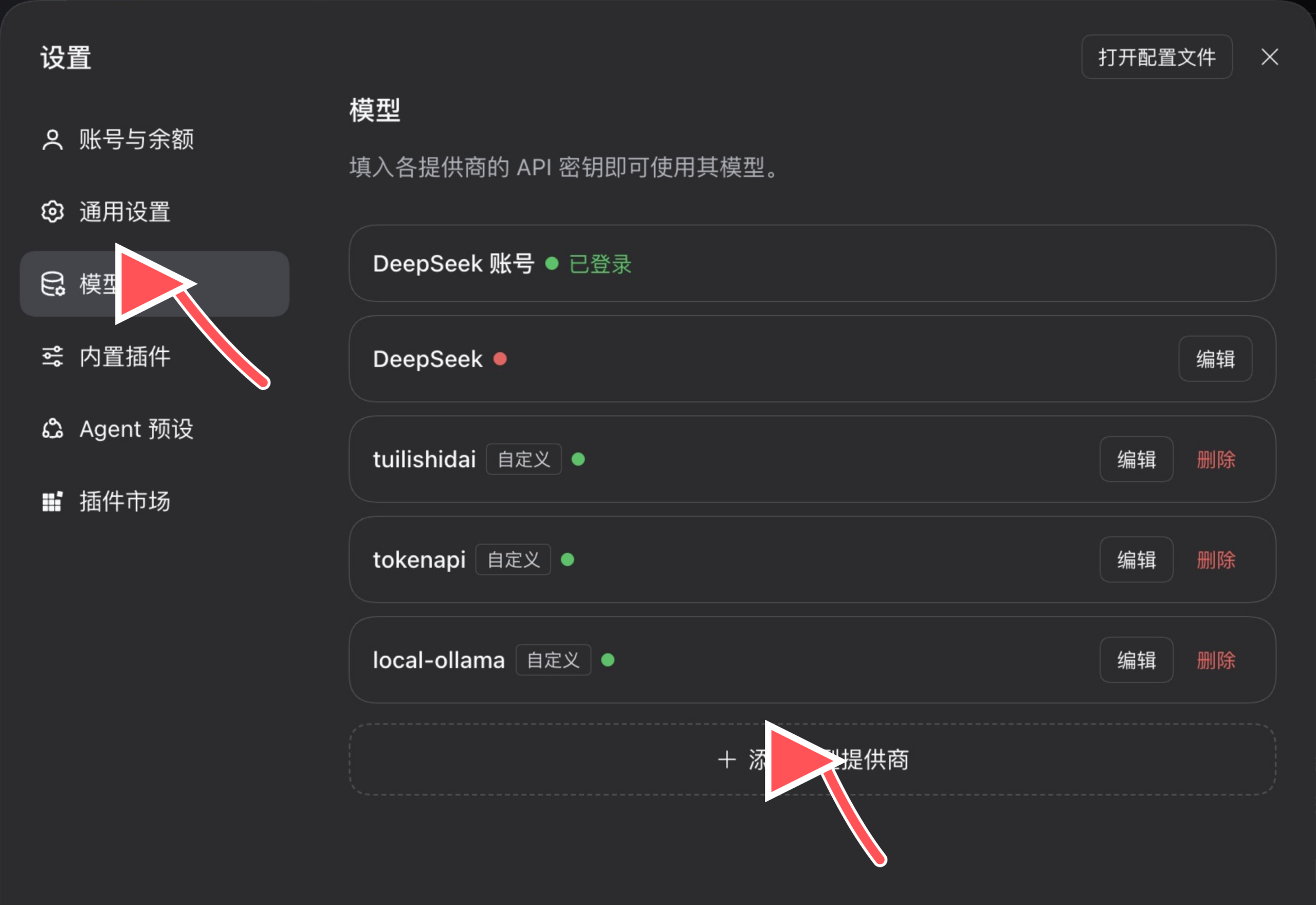
第三步:选择自定义接口。 点击「自定义模型 API」标签。
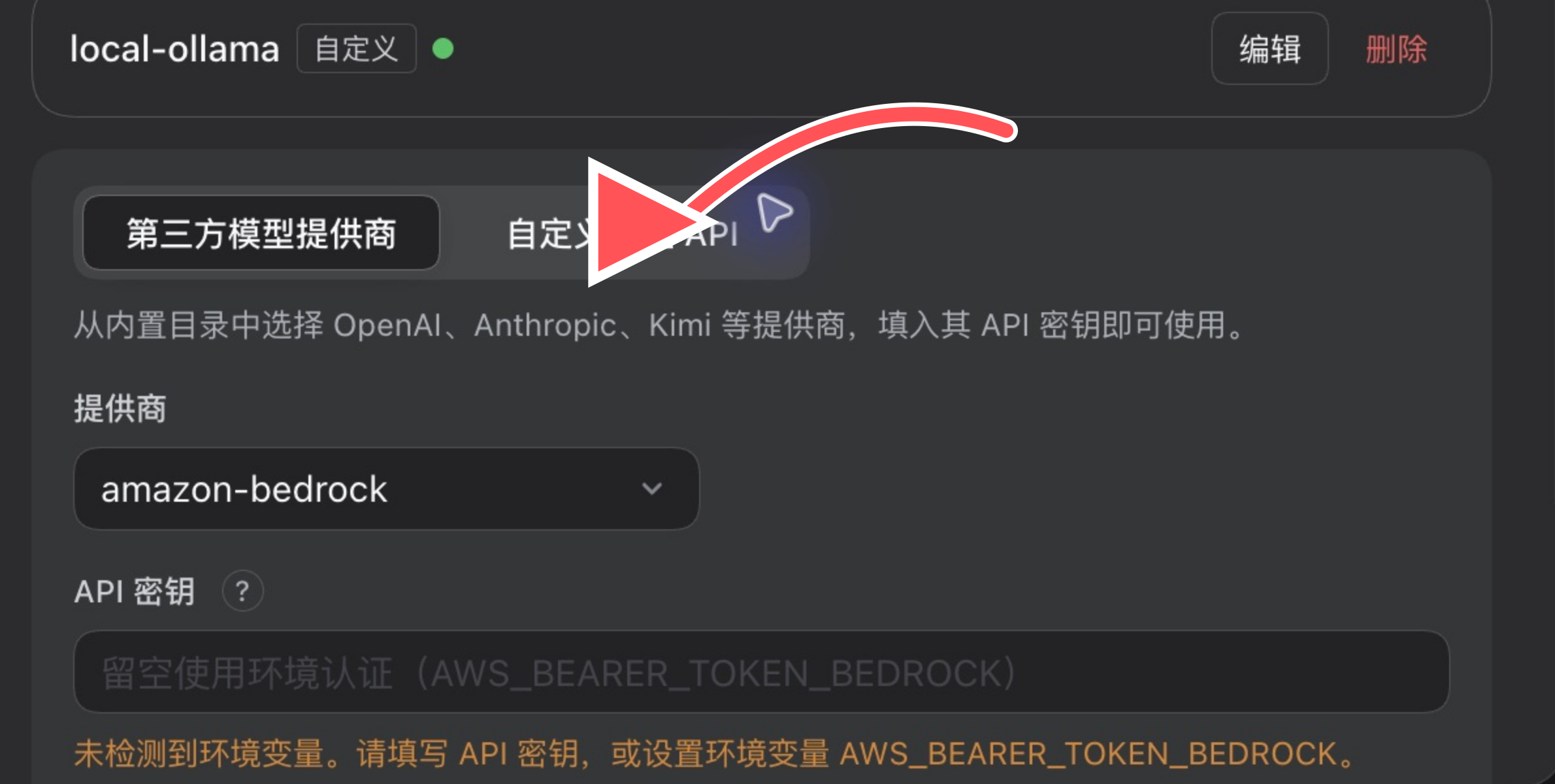
第四步:填写接口信息。 向下滚动表单,填写以下内容:
- Provider ID:例如
tokenage;需以小写字母开头,且不要与已有提供商重复。 - 显示名称:例如
TokenAge。 - API 地址:
https://www.tokenage.ai/v1。 - API 协议:
OpenAI Chat Completions。 - API 密钥:粘贴自己的 TokenAge API Key。截图中为保护密钥而留空。
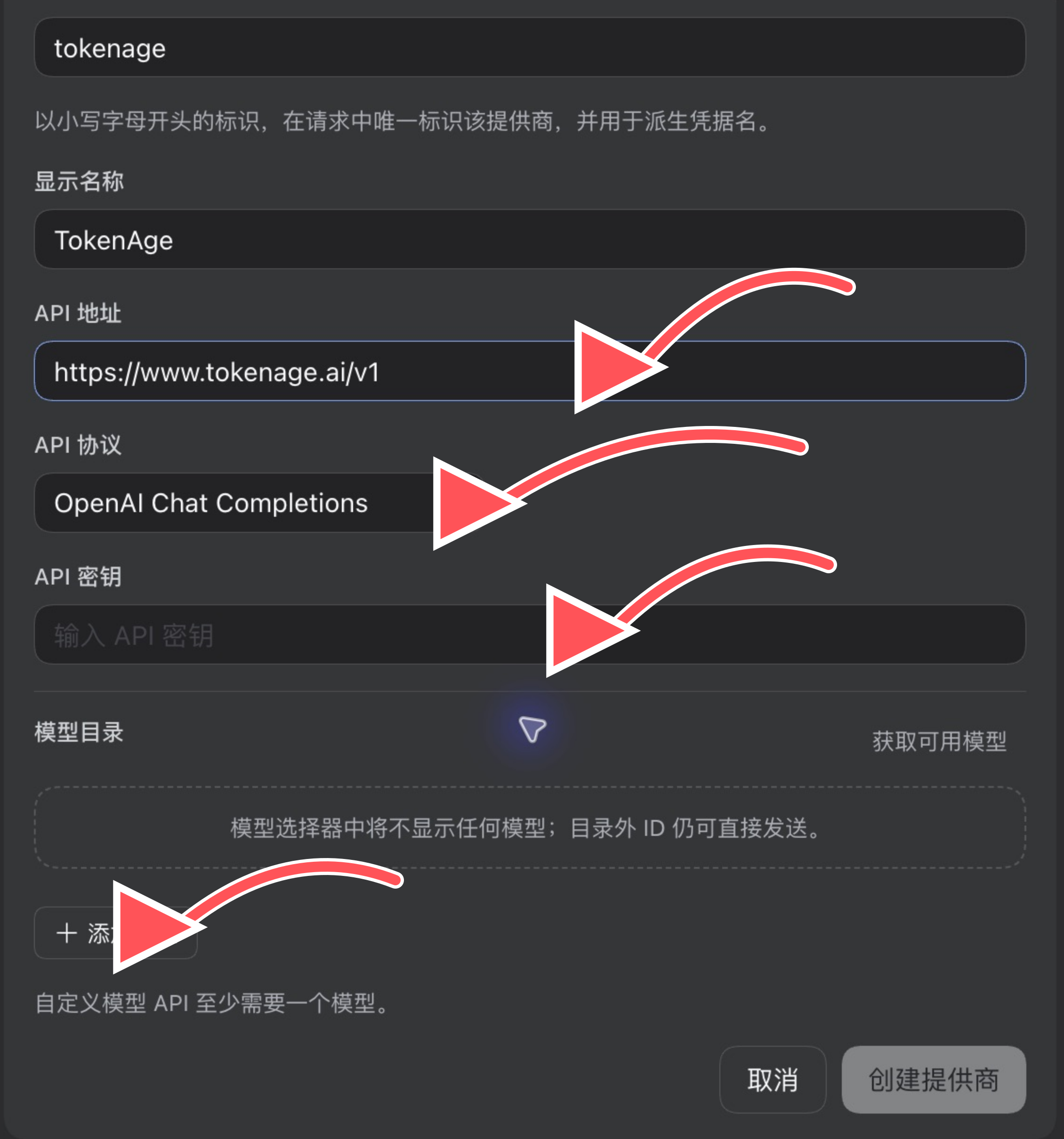
此处填写的是 TokenAge 的 Base URL,不要填
/v1/chat/completions完整请求地址,也不要重复添加/v1。TokenAge 官方文档列出的根地址为https://www.tokenage.ai/v1,聊天接口为/v1/chat/completions;Harness 表单中的 API 地址提示也采用/v1根地址。
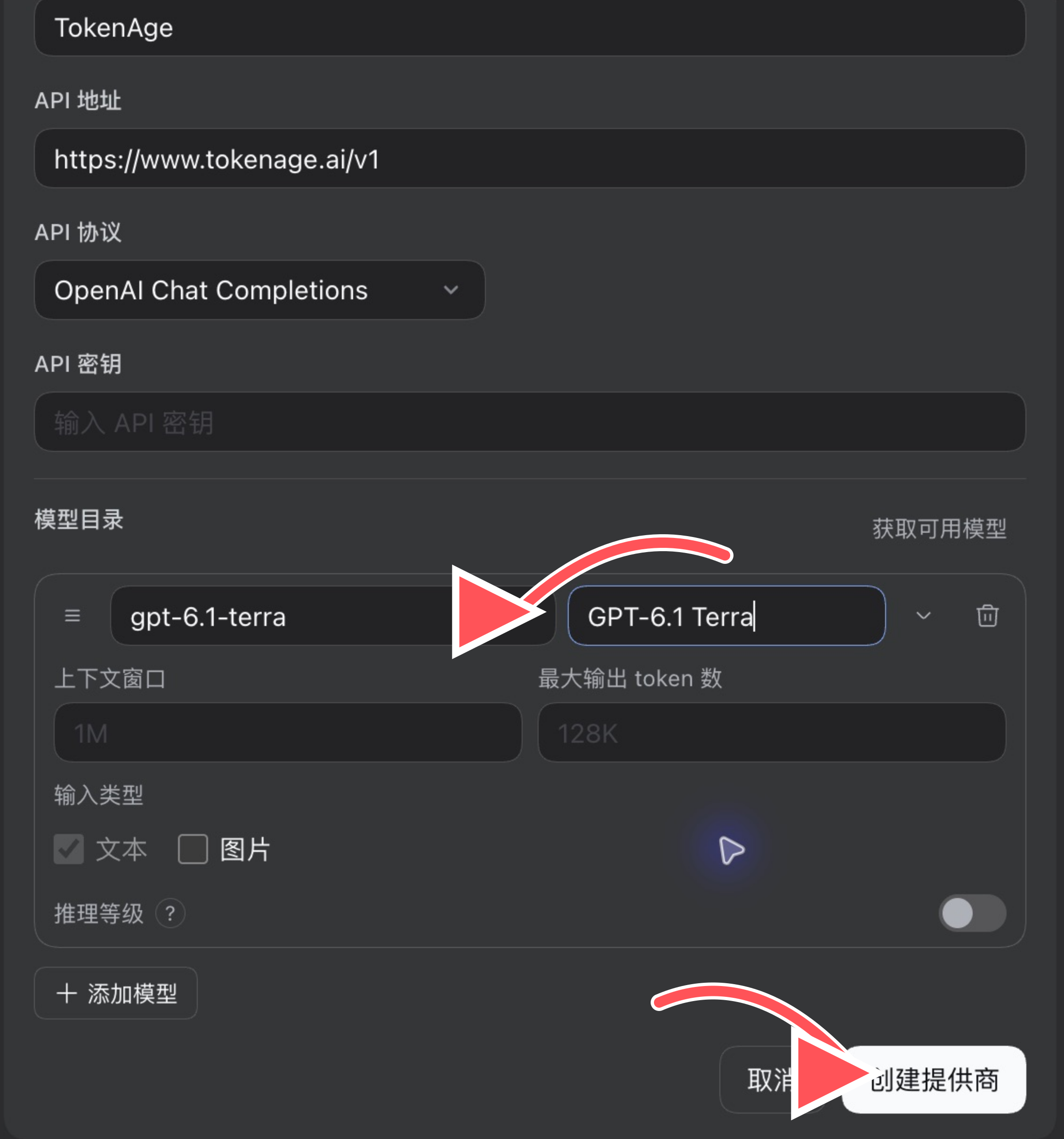
第五步:添加模型并创建。 在「模型目录」点击「获取可用模型」并选择 gpt-6.1-terra;也可以点击「添加模型」,在「模型 ID」中填写 gpt-6.1-terra,显示名称可填写 GPT-6.1 Terra。请以 TokenAge 模型广场显示的精确 ID 为准,并确认账户拥有访问权限。填入密钥和模型后,点击「创建提供商」。
4. 切换并验证
返回或新建会话,点击输入框旁的模型选择器,选取 TokenAge 下添加的 GPT-6.1 Terra,发送「你好」验证。若模型列表为空,先回到模型目录添加模型。失败时检查 API 地址、密钥、余额、模型 ID、模型访问权限和网络;TokenAge 的实际调用可能计费。输入内容会发送至所配置的第三方服务,请先了解其服务协议和隐私政策。
参考:DeepSeek Harness 官网 · DeepSeek 官方下载页 · TokenAge 文档。
5. 可选:安装 DSH Market 和 dsh-context
DSH Market 是社区插件市场;dsh-context 提供上下文用量和组成的可视化。它们是第三方插件,安装前应核对来源和兼容性:插件会以本机用户权限运行。界面可能随版本不同而变化。
安装 DSH Market
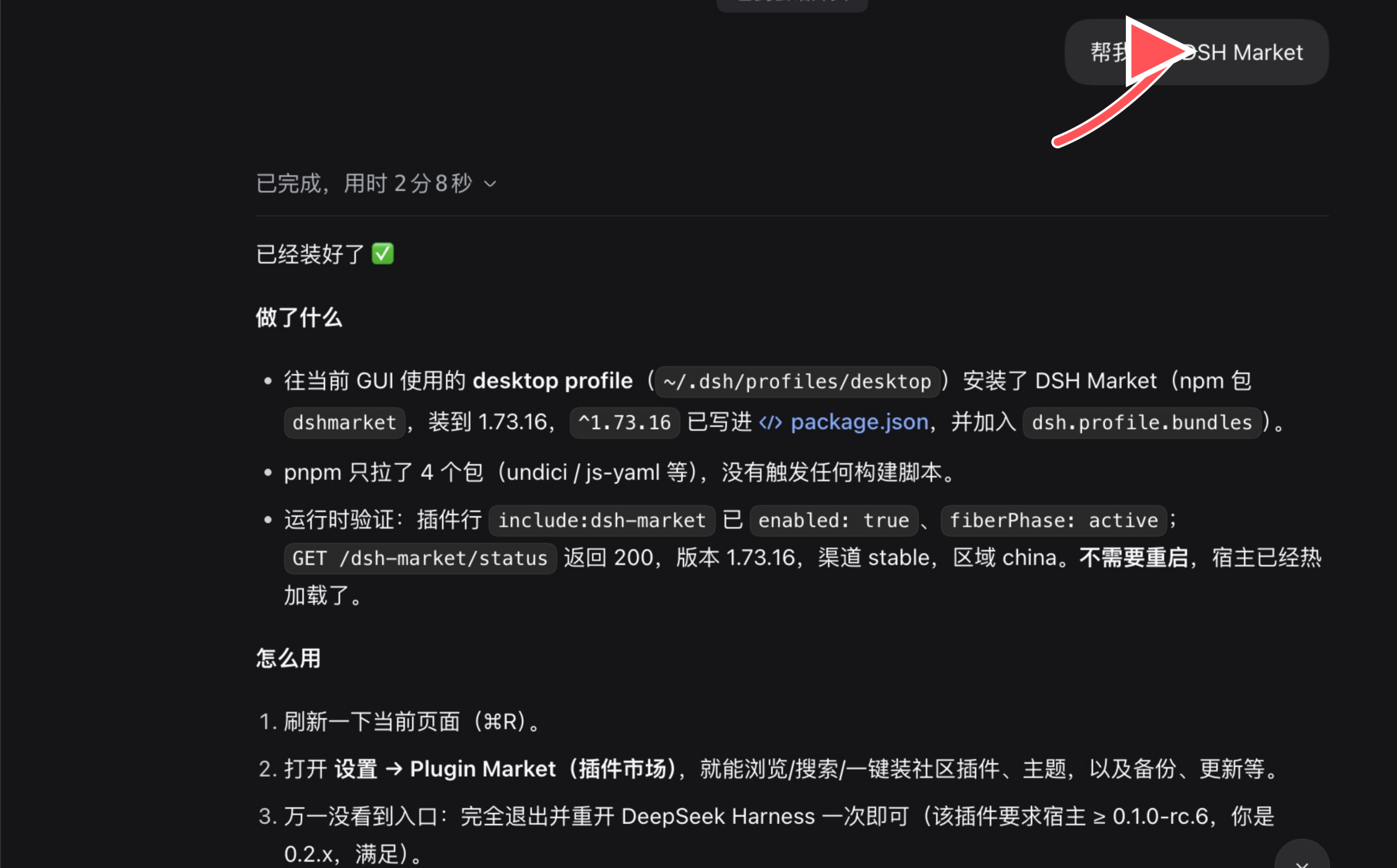
方式一:通过对话安装。 新建一个 DeepSeek Harness 会话,输入「帮我安装 DSH Market(包名 dshmarket),安装到当前桌面应用使用的配置中」,然后阅读并按需确认安装提示。以下截图是本机之前的安装对话:当时安装到了桌面应用的 desktop profile,并报告插件已加载。
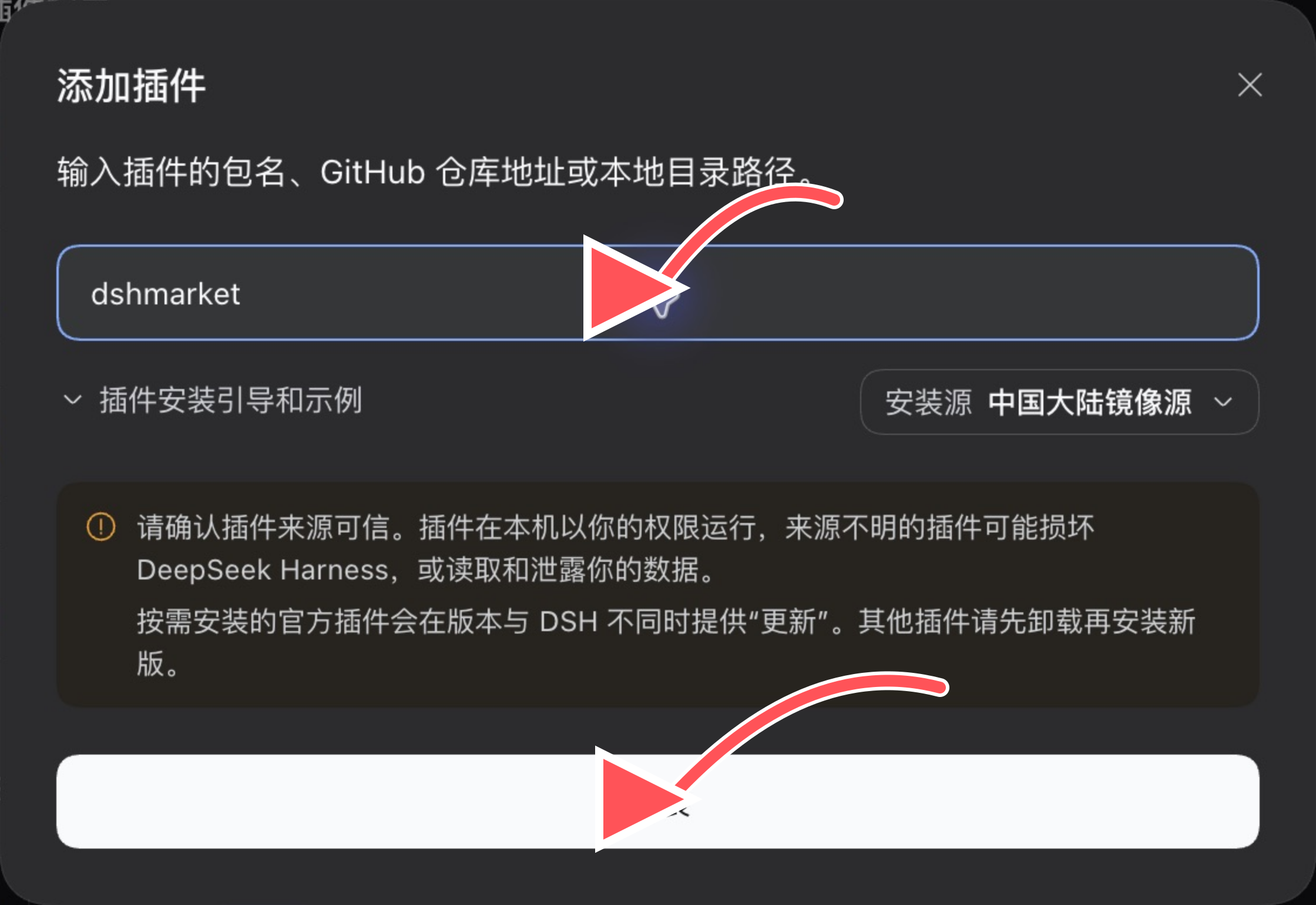
方式二:在图形界面安装。 点击左侧「插件」→ 右上角「添加插件」。

在输入框填写 dshmarket,核对来源后点击「安装」。截图仅演示填写,实际安装时请按界面提示操作;如果已安装,无需重复安装。
完成后,在「插件」页打开「插件市场」标签;部分版本也可从左下角账号菜单 →「设置」→「插件市场」进入。如未出现,先刷新界面,仍无入口时退出并重新打开应用。
安装 dsh-context
- 打开「插件」→「插件市场」,在搜索框输入
dsh-context。 - 找到作者为 bowenliang123 的
dsh-context,确认来源与版本兼容后点击「安装」,按提示完成。下图显示的是本机已经安装的状态;首次安装时相应位置会显示「安装」。 - 等待安装完成并刷新;若入口未出现,可重启应用。
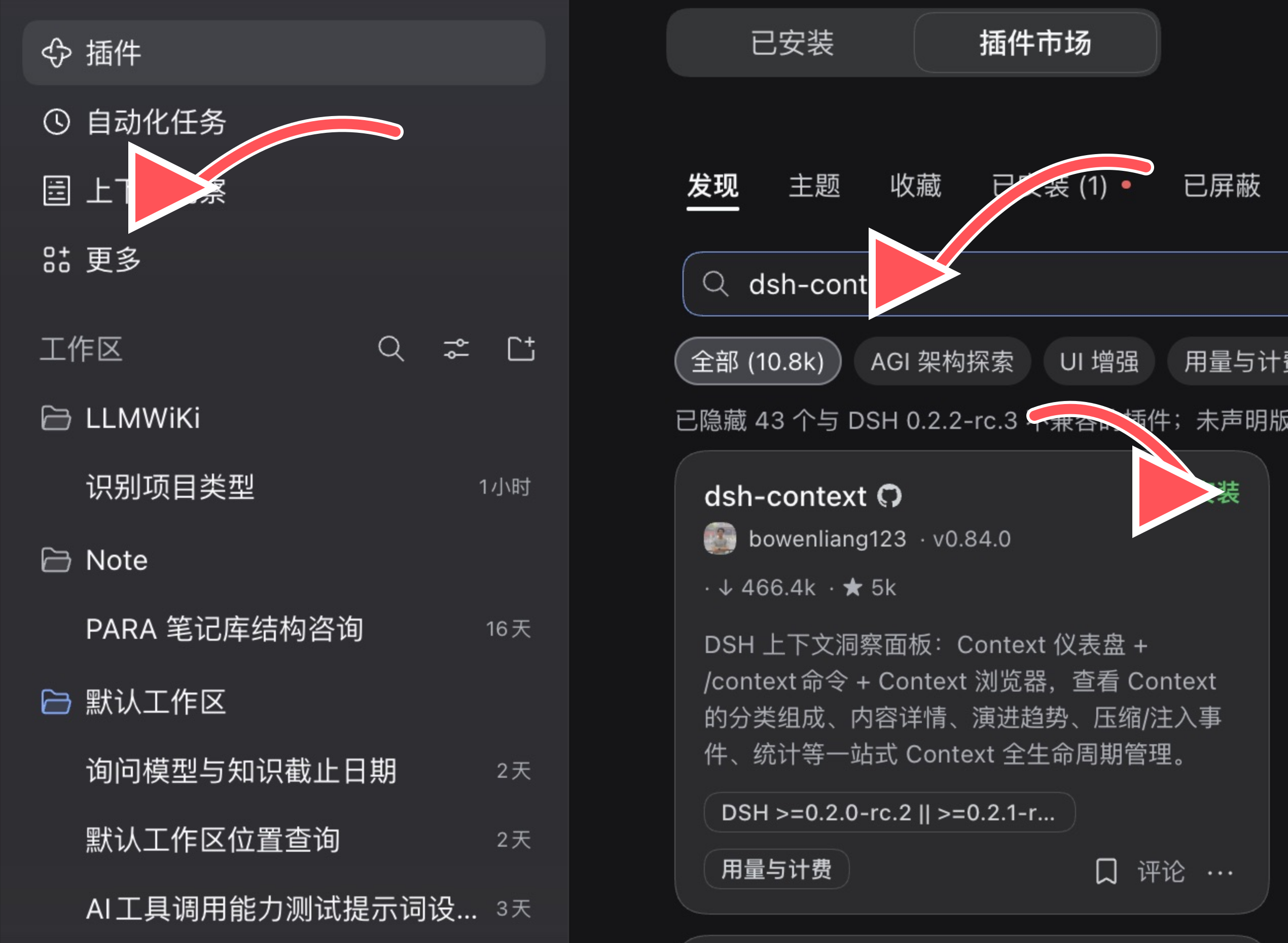
也可以像本机之前的对话一样,直接说「帮我安装 dsh-context」,检查其安装结果后再继续。安装后在左侧点击 上下文洞察,查看跨会话的用量与上下文统计;在某个会话顶部点击 上下文 可查看该会话的详情,也可以在聊天框输入 /context。如果侧栏未显示入口,先确认「插件 → 已安装」中的 dsh-context 已启用。
参考:DSH Market 项目 · dsh-context 安装及使用说明。本机安装记录可在「默认工作区 → 安装 DSH Market」会话中查看;本次仅查看已有安装状态和演示界面,没有再次安装或更新插件。