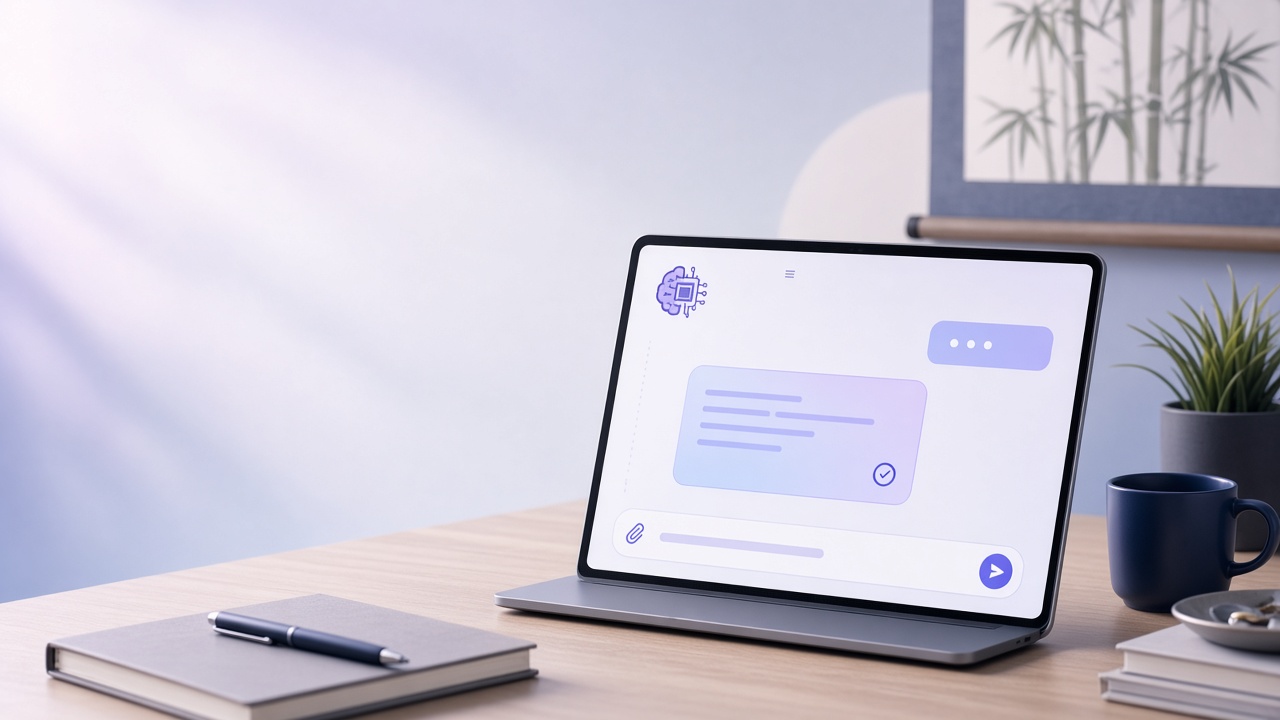
不想背一串 ollama run,只想点几下就把本地模型跑起来?LM Studio 是面向桌面的图形客户端:搜模型、下载、聊天、开本地 API,都能在界面里完成。对口播创作者来说,它很适合「选题脑暴、改口播稿、校对术语」这种短问答,素材也不必上传云端。
这篇只做一件事:从安装到发出第一句本地对话,并避开三个最容易卡住的坑。
你需要准备什么
- Windows / macOS / Linux 电脑(有独立显卡更舒服,没有也能用 CPU)
- 大约 8GB 以上可用磁盘(小模型也要几个 GB)
- 稳定网络(第一次下模型会久一点)
目标不是「最强模型」,而是今天就能在本机聊上第一句。
一、安装 LM Studio(约 5 分钟)
- 打开官网 lmstudio.ai,下载对应系统的安装包
- 按提示安装并打开应用
- 首次启动若提示更新运行库 / 权限,按系统说明放行即可
装好后主界面通常有:Chat(聊天)、Discover / Search(搜模型)、My Models(已下载)、Developer / Local Server(本地服务) 几块。名字可能随版本略有差异,认功能即可。
二、按显存选模型,先小后大
在 Discover / Search 里搜开源对话模型(常见如 Qwen、Llama、Mistral 等的量化版)。口播日常问答建议:
| 机器情况 | 先试什么 | 说明 |
|---|---|---|
| 只有 CPU / 核显 | 更小的量化档(如 Q4、体积约 2–4GB) | 先求能回字,再谈效果 |
| 6–8GB 显存 | 7B–8B 级 Q4/Q5 | 速度和中文质量较均衡 |
| 12GB+ 显存 | 同系列更大参数或更高量化 | 长文改稿更稳,但下载更慢 |
关键原则:别一上来就下最大的。很多「卡住不动」,其实是磁盘或显存扛不住。
下载完成后,到 My Models 确认模型已在本地列表里。
三、加载模型并发出第一句
- 打开 Chat
- 在模型选择里挑刚下好的那一个,点 Load / 加载
- 等状态变成已加载(有的版本会显示占用显存)
- 在输入框写一句中文测试,例如:「用三句话帮我起一个口播标题:主题是本地 AI 转字幕」
- 能正常流式回字,就算跑通
想给别的工具(如自己的脚本、Chatbox、浏览器插件)接同一模型时:
- 打开 Developer / Local Server
- 选中已加载的模型,Start Server
- 默认常见是本机
http://127.0.0.1:1234(以界面显示为准) - 把该地址填进支持「OpenAI 兼容接口」的客户端即可
先在 LM Studio 自带聊天页确认能聊,再去对接外部客户端,排错会少一半。
四、三个常见坑(先看再下)
- 模型下到一半失败 / 列表里灰掉
检查磁盘空间与网络;换一个更小的量化档重试。下完再 Load,不要边下边聊。 - 点了 Load 一直转圈或秒退
多半是模型相对显存太大。卸载当前模型,换更小量化或更小参数;必要时在设置里改成偏向 CPU 的加载方式(以你版本选项为准)。 - 中文回复跑偏、格式乱
系统提示(System Prompt)写清楚角色,例如:「你是口播文案助手,用简体中文,短句,不编造数据。」同一句测试多跑两次,稳定了再用于改正式稿。
立刻可做的下一步
- 用 1 个小模型跑通「下载 → 加载 → 中文三句测试」
- 固定一套 System Prompt,专门服务口播选题 / 改稿
- 需要对外接口时,再开 Local Server,接到你顺手的客户端
本地图形客户端的价值很简单:少记命令、素材不出电脑、参数看得见。先把「第一句中文对话」跑稳,再谈换更大模型和批处理改稿。