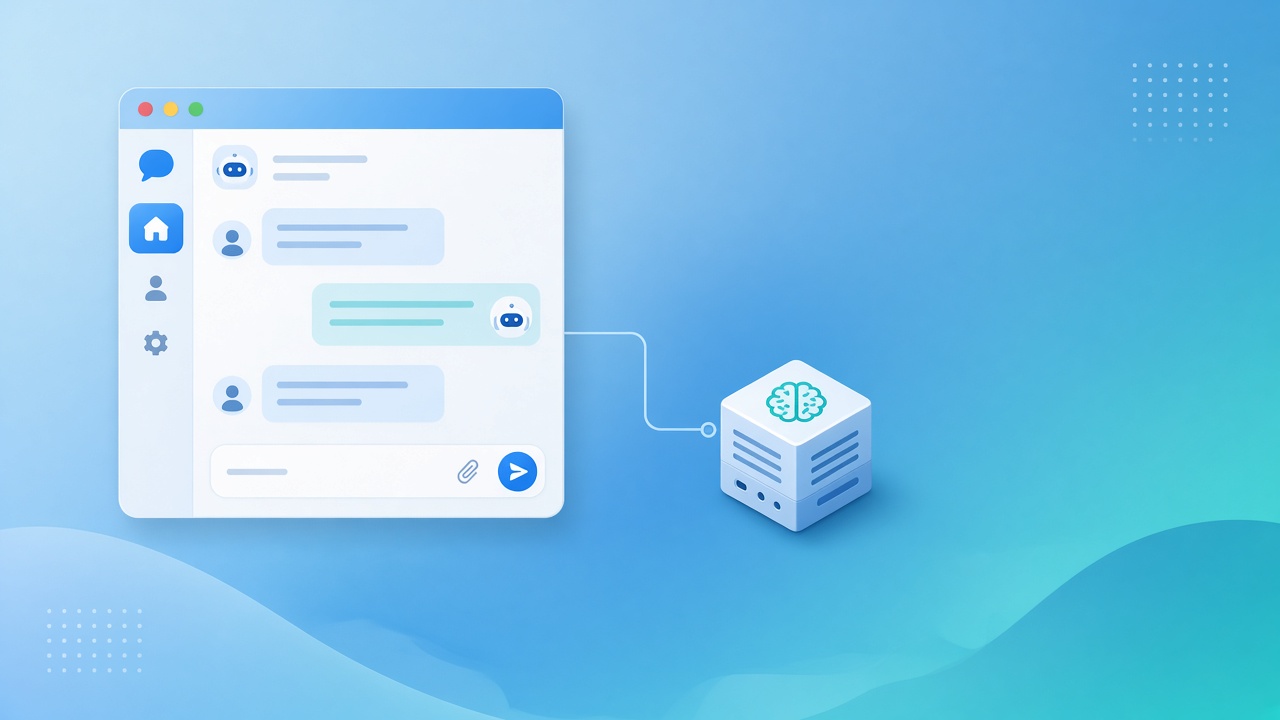
昨天如果已经用 Ollama 跑通了模型,下一步通常卡在「命令行聊着不方便」。这篇只做一件事:把开源桌面客户端 Chatbox 接到本地 Ollama,让你用熟悉的聊天界面提问、换模型、看上下文。
适合:已经装好 Ollama 并能 ollama run 对话的人。还没装的,先看同分类里的《本地 AI 第一步:用 Ollama 跑通一个模型》。
你要达到的结果
・Chatbox 能列出本地已下载的模型
・新建对话后能正常收到回复
・知道常见的「连不上 / 空模型列表」怎么排
第 1 步:确认 Ollama 在跑
终端执行:
ollama list能看到模型名就说明服务正常。若报错「connection refused」,先执行:
ollama serveWindows / macOS 装官方客户端后,一般开机自启;Linux 若没设服务,需要手动 serve 或做成 systemd。
默认 API 地址是:http://127.0.0.1:11434
第 2 步:安装 Chatbox
1. 打开 Chatbox 官网下载页,选对应系统的安装包(Windows / macOS / Linux)
2. 安装后打开应用,跳过或关掉首次营销弹窗
3. 进入「设置 / Settings」→「模型提供方 / Model Provider」
不必注册账号也能用本地模型;云端 Key 可以之后再加。
第 3 步:添加 Ollama 提供方
在模型提供方列表里:
1. 找到 Ollama(或「兼容 OpenAI API」类提供方,二选一)
2. API Host / Base URL 填:http://127.0.0.1:11434
3. 若字段要求带 /v1,可试:http://127.0.0.1:11434/v1
4. API Key 留空,或随意填 ollama(本地通常不校验)
5. 点「刷新模型 / Fetch Models」,应出现你 ollama list 里的名字
选一个体积适中、你已经拉过的模型(例如 7B/8B 档),设为默认。
第 4 步:发第一条消息验证
1. 新建对话
2. 确认顶部模型是刚选的本地模型
3. 发一句:「用三句话介绍你自己,并说明你是否在本地运行。」
若几秒到几十秒内有回复,说明链路通了。本地推理速度取决于显卡/内存,第一次可能更慢。
常见排错
模型列表是空的
・再跑一次 ollama list,确认至少有一个模型
・Host 不要写成 localhost 以外的局域网 IP(除非你故意远程连)
・关掉 VPN / 代理对本地回环的劫持后再刷新
提示连接失败 / Failed to fetch
・确认 11434 端口监听:curl http://127.0.0.1:11434/ 应有 Ollama 字样
・macOS 若用沙盒或权限限制,允许 Chatbox 访问本地网络
・少数版本对 /v1 路径敏感:有 /v1 不行就去掉,反之亦然
能列出模型但回复一直转圈
・换更小的模型试一次,排除显存不够
・看 Ollama 终端或日志是否在拉上下文 / 报 OOM
・Chatbox 里把「上下文长度」调低再试
公司电脑装不了桌面客户端
・可用浏览器版或其它兼容 OpenAI 接口的前端,Base URL 仍指向本机 11434/v1
・原则一样:本地推理、前端只负责展示
建议的使用习惯
・一个项目一个对话,避免上下文混杂
・系统提示词写清角色与输出格式,比反复口头纠正省时间
・隐私敏感内容优先走本地模型;需要强推理再临时切云端提供方
立刻可做的下一步
打开 Chatbox,把 Ollama Host 配成 http://127.0.0.1:11434,刷新出模型后,用你最常用的一个提示词跑一遍。通了以后,再考虑加第二个提供方(云端)做「本地打底、云端补强」。